
自分の教材を、受講生やチームが質問できるAIにする。そのために、最初に何を用意すればいいのか。
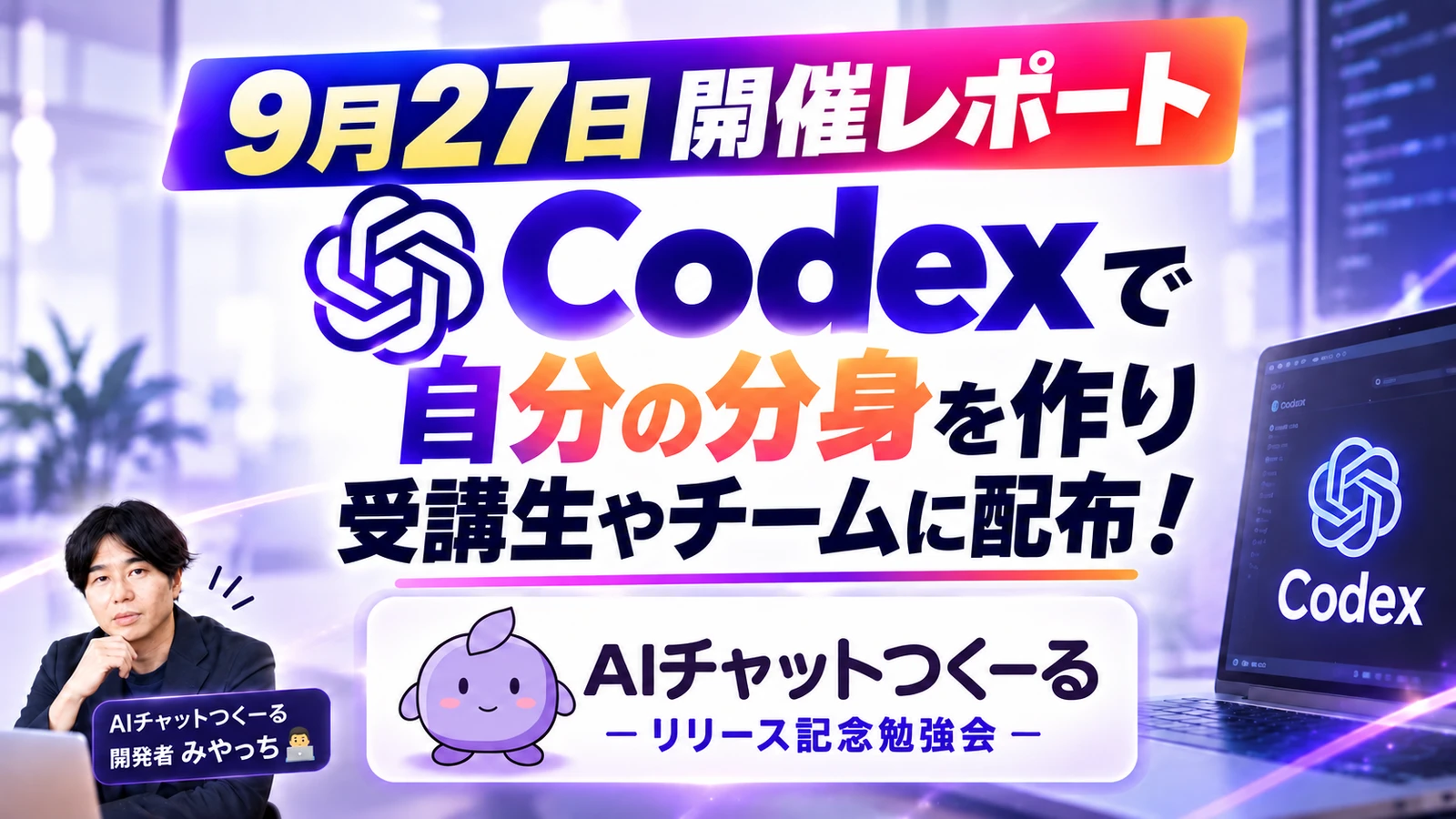
9月27日、AIチャットつくーるのリリース記念勉強会を開催しました。みやっち🧑💻が実際の画面を開き、資料の収集から、指示文・ナレッジの整理、AIへの登録までを順に進めました。
この記事では、当日の実演で扱った流れと、作るときに押さえたい考え方をまとめます。使用した全73ページのスライドも公開します。
ゴールを「自分で質問する」までに置く
当日は、参加者にもパソコンを開いてもらう実践形式にしました。目指したのは、資料を集め、Codexに整理してもらい、AIチャットつくーるでAIを作り、自分で質問してみるところまでです。
最初からすべての教材を整理しきる必要はありません。講師からは、少数の資料で試し、作り方をつかんでから続きを進める考え方も伝えました。
資料の集め方は、置き場所に合わせる
資料の置き場所は人によって違います。実演では、3つの入口を紹介しました。
| 資料の場所 | 勉強会で紹介した集め方 |
|---|---|
| 会員サイトなどのWeb画面 | Codexの画面操作で資料を取得する |
| パソコンの中 | PDFや文書を作業フォルダへまとめる |
| Google Drive・Notionなど | プラグインで接続し、対象の場所を伝える |
自分が利用・共有できる資料を選び、どこにある何を使いたいのかを伝えます。ただ「全部まとめて」ではなく、対象の場所と用途を伝えることが入口です。
指示文1本とナレッジ5本ができた
指示文はAIの振る舞い、ナレッジは回答のもとになる資料です。当日の実演では、Google Driveの資料をもとに、チャットボット用の指示文とナレッジを作るようCodexへ依頼しました。
講師の画面では、指示文1本とナレッジ5本が作成されました。最大数まで無理に分割するのではなく、使う資料に合わせてまとめる例です。
その途中では、使う人、答える範囲、見せてはいけない情報を確認します。ここは、資料を持つ本人が判断する部分です。
| 作るもの | 入れる内容 | 確認すること |
|---|---|---|
| 指示文 | 誰に、何のために、どう答えるか | 目的や口調、答えない範囲が合っているか |
| ナレッジ | 教材やマニュアルの内容 | 元資料と一致し、共有してよい情報だけになっているか |
詳しい整理の依頼文は、ナレッジの作り方にまとめています。
登録したら、回答を確かめる
後半は、AIチャットつくーるに指示文を貼り付け、ナレッジを追加し、名前や説明を整える操作を進めました。名前・説明・指示をもとに、AIに合う画像を作る機能も紹介しています。
登録できたことと、期待どおりに答えることは別です。 自分で質問し、教材と答えが合っているか、伝えたい説明になっているかを確かめます。気になる箇所は、作成に使ったCodexへ伝えて修正します。
勉強会の終盤には、AIが作ったファイルの中身を見る習慣についても話しました。何ができたかを自分で確かめることは、分身AIを直していくうえでも、自分の理解を深めるうえでも役立ちます。
実演中には、名前をまだ入れていなかったため、資料のアップロードが止まる場面もありました。その場で名前を入力して再開。最後は講師が共有リンクを送り、受け取る側がAIを追加する操作までを紹介しました。
当日のスライドを公開
準備から回答確認までを振り返れる、全73ページの資料です。
すでに持っている知識から始める
毎回説明していること、講座で教えてきたこと、チームで共有したい手順。その資料を、読むだけでなく質問できる形に変えるのが今回のテーマでした。
最初はひとつの用途、少数の資料から。作って質問し、答えを確かめて直す。この流れを繰り返しながら、自分の用途に合う分身AIにしていけます。