
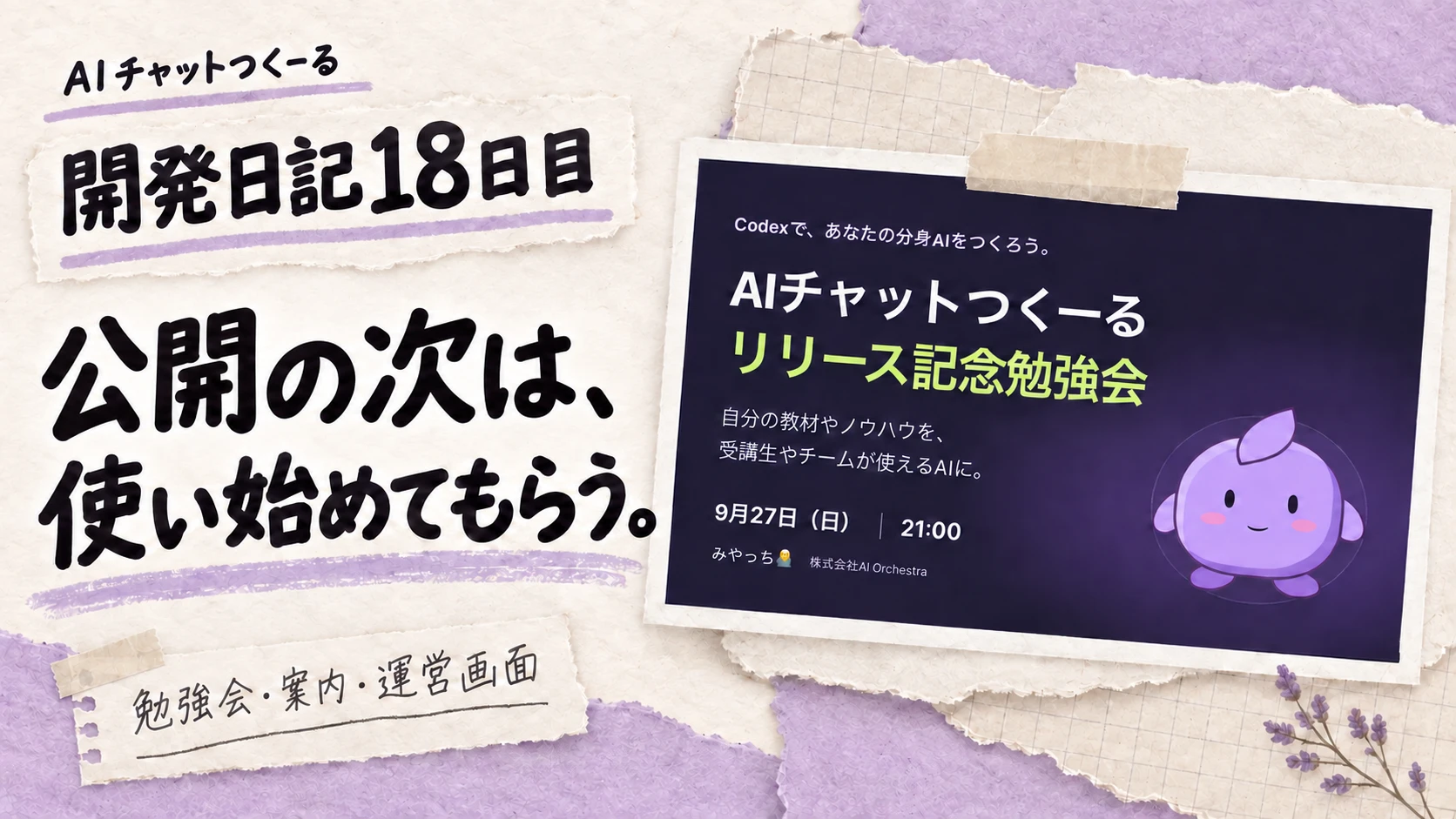
2026年9月27日、開発18日目。今日はAIチャットつくーるのリリース記念勉強会を開き、資料を集めるところから、自分のAIに質問するところまでを実演しました。
アプリを公開すると、次は「自分の資料なら、どこから始めればいいか」を伝える仕事があります。今日はそのための勉強会と案内を用意し、並行して、運営側が会話や操作を確認する画面にも手を入れました。
今日やったこと
| 作業 | この日に進めたこと |
|---|---|
| 勉強会のスライドを整えて実演 | 資料の収集、Codexでの整理、AIへの登録、回答の確認、共有先の操作までを紹介しました。 |
| ガイドの案内先を調整 | ナレッジ作成ガイドの「指示文をコピー」の直上へ、リンクから直接移動できるようにしました。 |
| 勉強会の資料とレポートを公開 | 会社ニュース・AI Crew・noteに開催記事とスライドへの案内を掲載。X・Threads・LinkedIn・Eightにも開催レポートを投稿しました。 |
| 運営の会話一覧を未読から開く形へ | 最初は未読だけを表示し、「すべて表示」で既読を含む一覧へ切り替えられるようにしました。 |
| 下書きボタンの操作表示を実装 | マイAI作るくんで、下書きボタンが押されたかを運営画面で区別する表示を実装・検証しました。当日中は本番反映前の作業です。 |
| 開発日記を作業ログから見直す | 過去記事の作業一覧と前後のつながりを補い、17日目と一緒に公開。今後もGitの履歴から作業を拾って書く順序に揃えました。 |
この一覧を振り返ると、使う人の「作り始める手順」と、運営する僕の「次に確認する対象」を、両側から整えた日でした。勉強会で作り方を見せるだけでなく、あとで操作する入口を残し、運営画面では確認する対象を選びやすくしています。
資料を渡すところから、AIに質問するところまで
勉強会では、用意した資料をそのまま登録するのではなく、Codexで指示文とナレッジに分ける流れを実演しました。指示文は誰にどう答えるか、ナレッジは回答のもとになる資料。役割を分けてからAIチャットつくーるへ登録します。
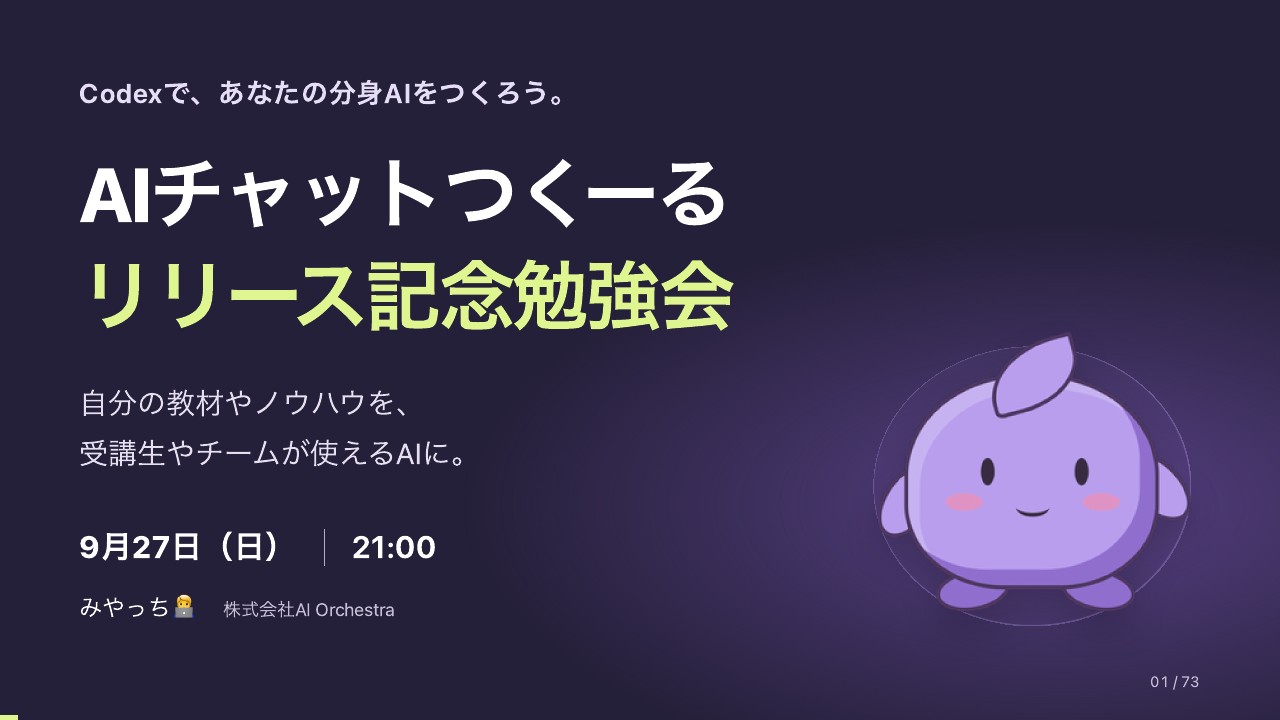
僕の実演では、名前を入力していないため資料のアップロードが進まず、名前を入れて再開する場面もありました。作成した後には教材について質問し、回答を確認。共有リンクを受け取った側の操作まで紹介しています。
実演の詳しい内容とスライドは、会社ニュースの開催レポートにまとめました。
リンク先を「ページ」から「押す場所」へ
勉強会の準備に合わせて、ナレッジ作成ガイドの案内先も調整しました。
僕が伝えたのは、リンクを開いたときの位置です。
「指示文をコピー」の上のところに内部リンクが来るような形
ページや章の先頭を開けても、そこから使うボタンを探す必要があります。そこで、コピーボタンの直上に専用の目印を置きました。
| 案内先 | 開いた後の動き |
|---|---|
| 説明を含む章の先頭 | 説明をたどってコピー欄へ進む |
| 今回追加したコピー欄の目印 | コピーする場所から始められる |
変更は、既存のコピー欄を囲む要素に copy-instructions というIDを付けるものです。リンクの末尾に #copy-instructions を指定すると、その場所へ移動できます。コピーする指示文と、従来の章へのリンクはそのままです。
勉強会で操作を見せることと、あとでその操作へ戻れること。その間を、ガイドの小さな変更でつなぎました。
運営画面も「次に何を見るか」から整える
運営側では、会話一覧を開いた最初の状態を、未読だけの表示にしました。過去の会話も見たいときは「すべて表示」で切り替えます。
僕の依頼は、未読のみを最初に表示し、その状態を解除する方法も付けることでした。読み終えた会話と混ざった一覧から探す手間を減らしつつ、全体を見返す入口も残しています。実装は、今見えているページから既読を隠すだけでなく、ページを分ける前に未読を絞り込む形です。表示件数とページ送りが食い違わないようにするためでした。
もう一つは、マイAI作るくんの下書きボタンです。下書きができたという結果と、その前にボタンが押されたことは別なので、操作を分けて表示する実装を進めました。
| 区別すること | 表示で混同しないもの |
|---|---|
| ボタンを押したか | 押す操作と、下書きの作成結果 |
| そもそもボタンがある回答か | ボタンのない回答と、まだ押されていない回答 |
この表示は当日中に実装とローカル検証まで進めたものです。本番で使えるようになった作業とは分けて記録します。
日記も、実際にやった作業から組み直した
日記については、印象的な一つの出来事だけでその日をまとめず、まずGitの履歴を見て、何をやったかを並べる形に直しました。
6〜16日目の本文上部に作業一覧を補い、前後の流れをつなげています。既存のタイトルとサムネイルは維持したまま、17日目と合わせて公開しました。この18日目も、同じ順序で作業を拾っています。
勉強会とガイドは、使う人が資料をAIにするための手順。会話一覧と操作表示は、運営する僕が使われ方を確認するための画面。日記には、それらを後から辿れる形で残す。
アプリを公開したところから、作り始めるための案内があり、その後の利用を見ながら手を入れられる状態へ。今日は、そのための作業を一つずつ進めました。
手元にある資料を一つ選び、どんな質問に答えるAIにしたいかを決める。勉強会で実演したのも、そこから始める作り方です。初めてなら会員登録から、すでに作ったAIがあれば、自分で質問して返事を確かめるところから試せます。