
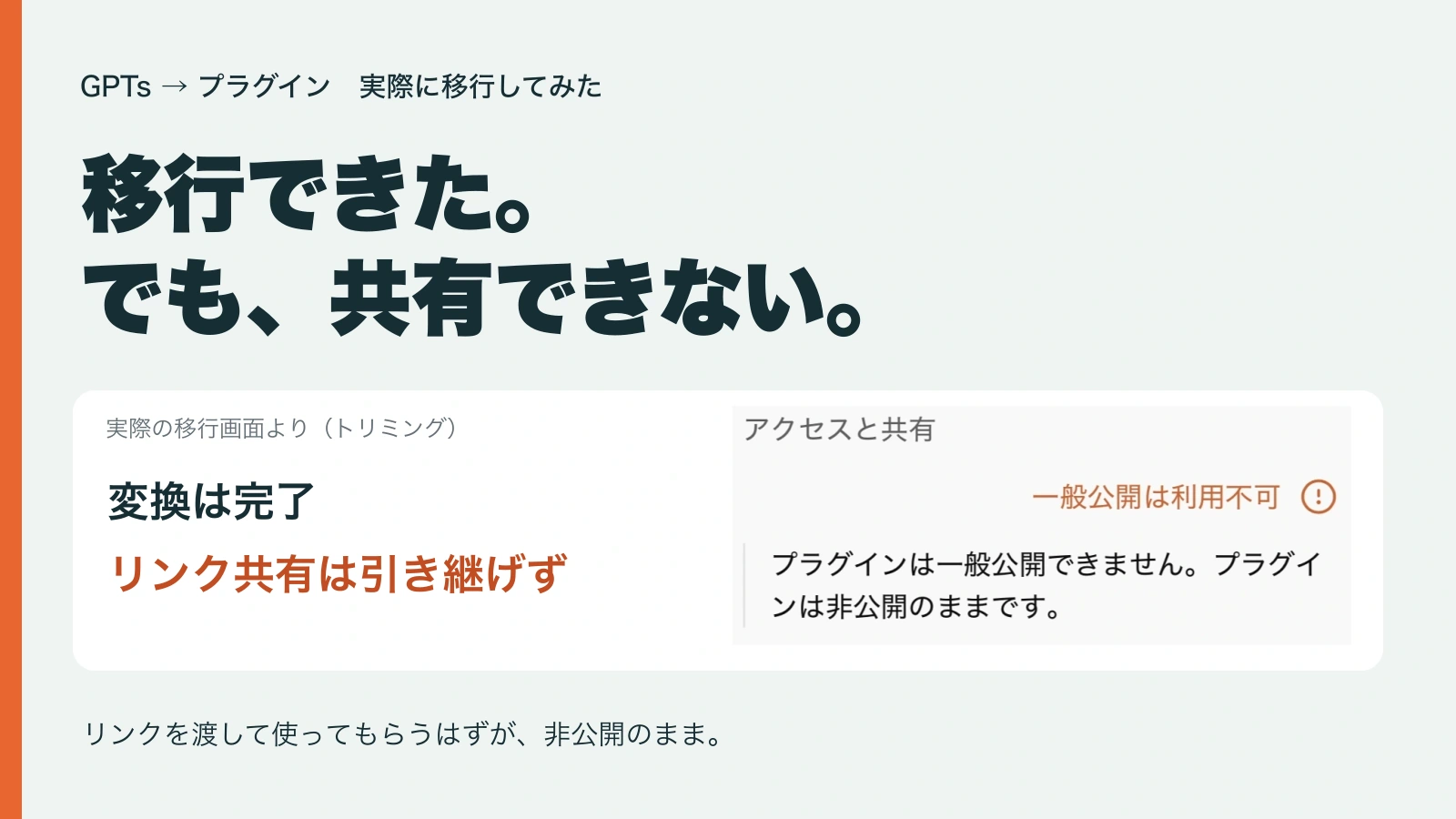

「GPTsをプラグインに移行してください」と案内されたので、実際にやってみました。
移行そのものはできました。画面にも「プラグインの移行が完了しました」と出ています。
でも、人に渡せない。
これまでGPTs(カスタムGPT)では、リンクを知っている人に使ってもらえていました。今回、僕が移行したプラグインは非公開のままで、その使い方を引き継げませんでした。
僕が欲しかったのは、自分の手元にAIを残すことだけではありません。講座の受講生や教材を買ってくれた人に、引き続き使ってもらうことです。そこが、移行ボタンを押しただけではつながらなかったのです。
| 試したこと | 今回の結果 |
|---|---|
| GPTsをプラグインへ変換する | 移行完了の表示が出た |
| 今までのようにリンクで共有する | 今回の移行では引き継げなかった |
| 一般公開する | 移行画面には「一般公開は利用不可」 |
| チャットで回答を試す | Workの使用上限が表示され、回答の確認まではできず |
前の記事では、プラグイン移行と配布の条件を調べました。今回は、その続きを自分のGPTsで試した記録です。
「12月11日までに移行してください」と表示された
ChatGPTのマイGPTを開くと、移行を促す案内が出ていました。
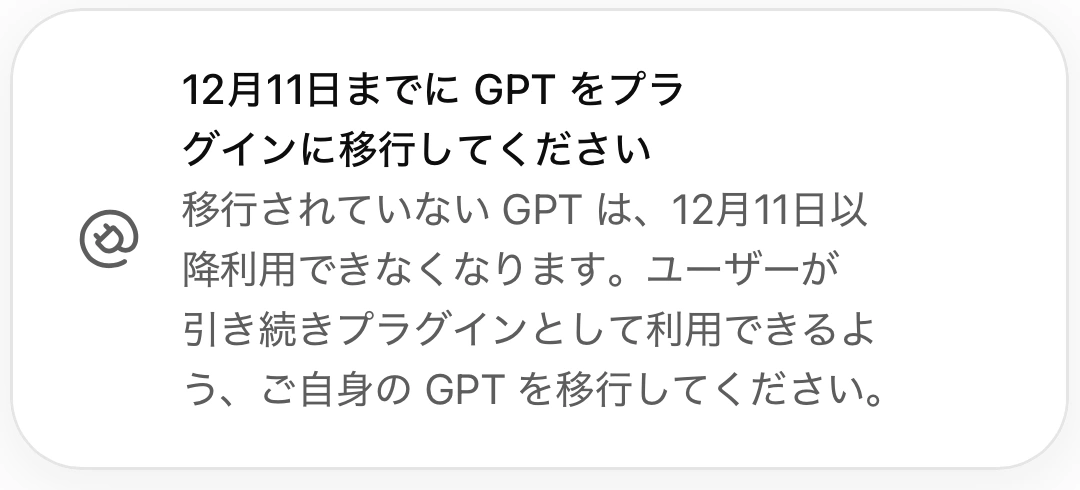
案内には、移行していないGPTは12月11日以降利用できなくなることと、ユーザーが引き続きプラグインとして利用できるように移行してほしい、という説明がありました。
これを読むと、今まで使ってくれていた人のためにも移せばよさそうに見えます。
今回移したのは、「アカウント設計手伝うくん」。もともとは、共有範囲を「リンクを受け取った人」にしていたGPTsです。

誰でも検索して見つけられるようにしたかったわけではありません。リンクを渡した相手が開いて使える。その使い方を続けたかったのです。
移行前の確認で「一般公開は利用不可」
「プラグインに移行」を押すと、指示と知識ファイルを使って変換する、という確認画面が開きました。
そこには、作成時は非公開であることに加え、移行後は元のGPTを編集できなくなり、今後はプラグインを更新することになる、と書かれていました。
さらに下を見ると、チェック結果が並んでいます。
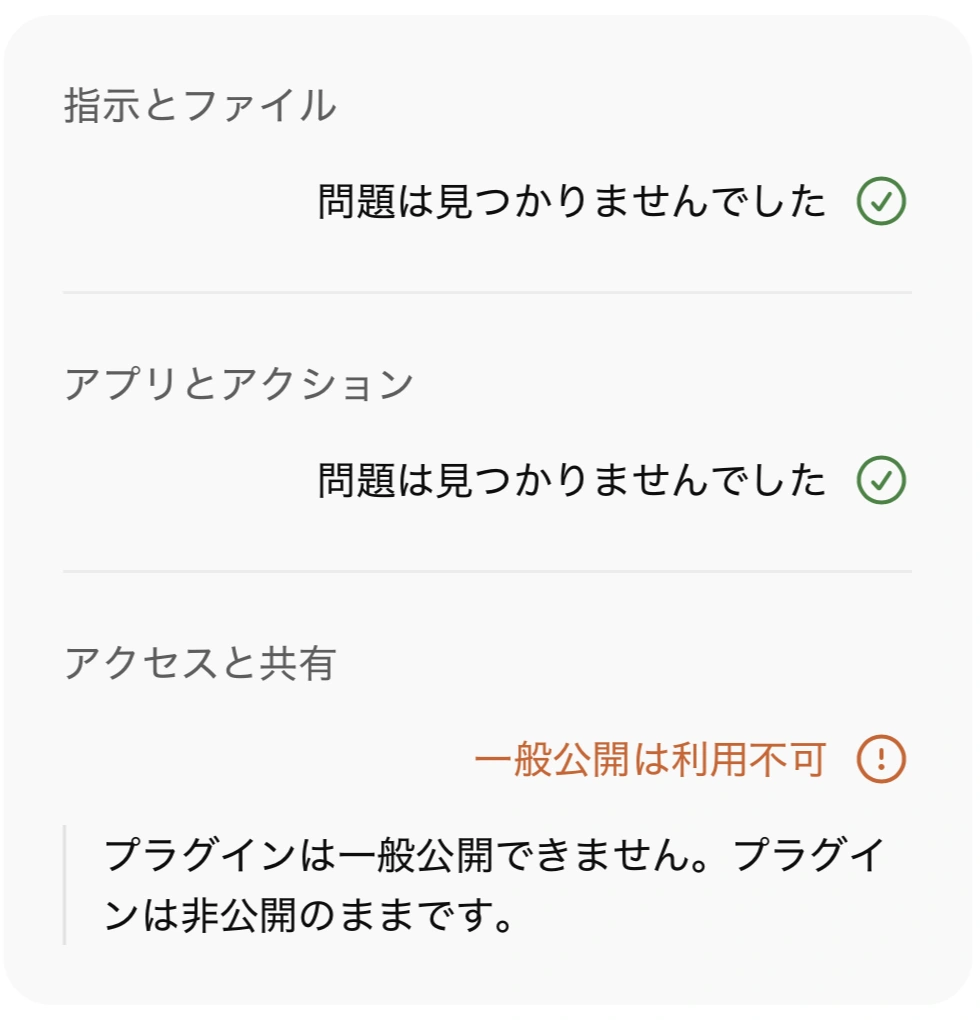
「指示とファイル」「アプリとアクション」は、どちらも問題なし。
ところが「アクセスと共有」だけは、オレンジ色の警告です。
一般公開は利用不可
プラグインは一般公開できません。プラグインは非公開のままです。
出典:上の本人撮影の移行確認画面。
中身は移せる。でも、使ってもらう相手への入口は、そのまま移せない。
僕が気にしていたのは、まさにこの部分でした。
移行は完了。でも、共有するための操作が見当たらない
そのまま移行を進めると、プラグインのページができました。
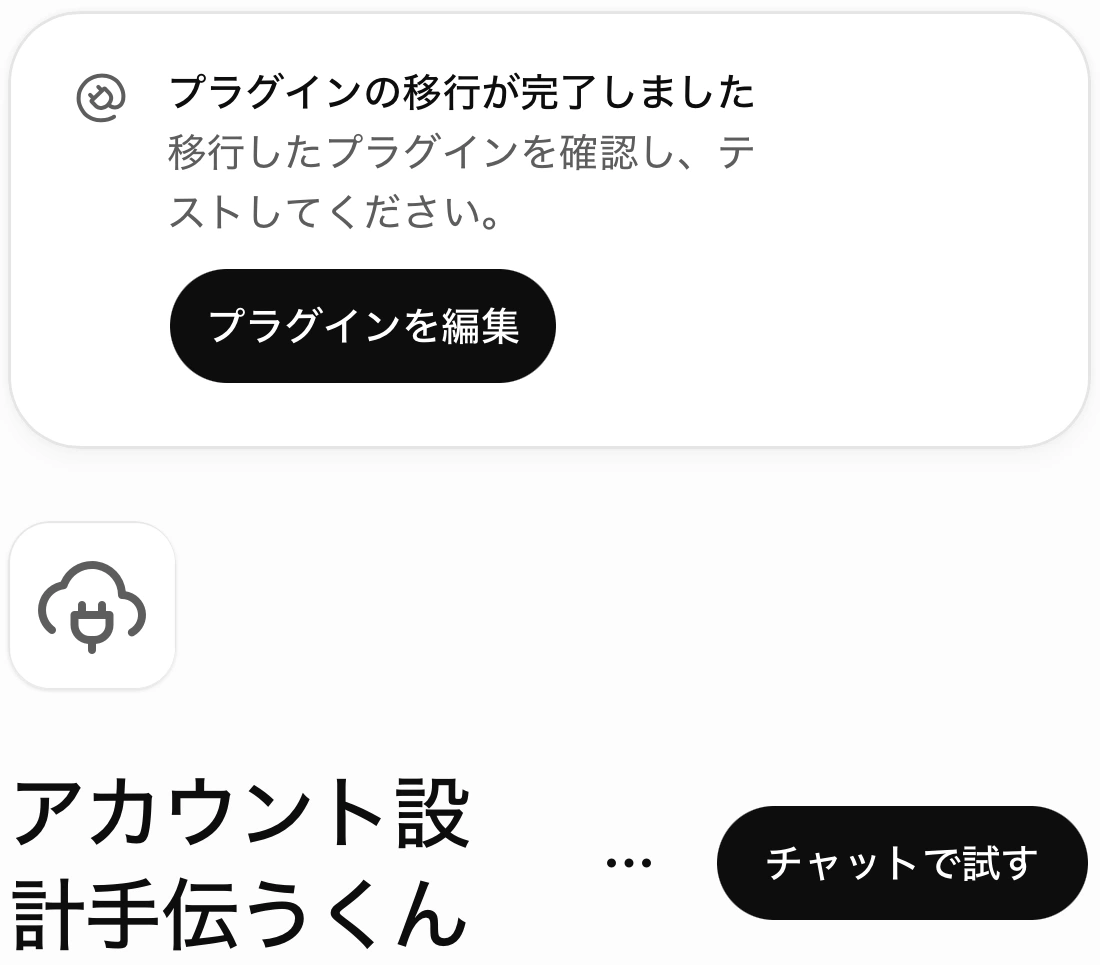
名前もあり、「チャットで試す」ボタンもあります。少なくとも、変換処理が途中で止まってしまったわけではありません。
では、これをどうやって人に渡すのか。メニューを開いてみました。
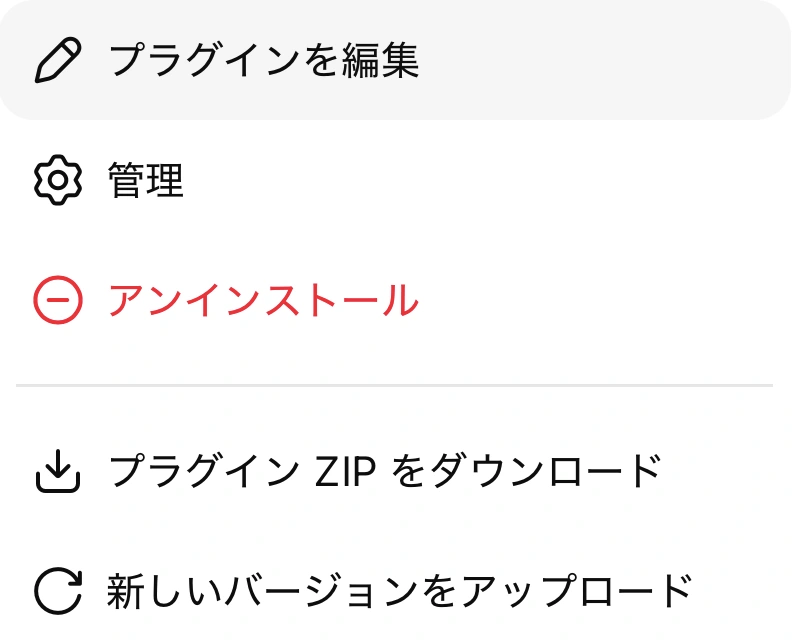
編集や管理、ZIPのダウンロード、新しいバージョンのアップロードはあります。でも、このメニューには、GPTsのように「リンクを知っている人に共有する」という操作がありませんでした。
「一般公開できない」と聞くと、一覧に載せられないだけで、リンクを渡せば使ってもらえるのでは、と思うかもしれません。僕も欲しいのは、その程度の共有でした。
けれど今回の移行では、リンク共有まで引き継がれることはなく、非公開のプラグインが自分の手元に残りました。受講生に「こちらへ移りました」と渡せる状態にはならなかったのです。
ZIPをダウンロードできることも、同じAIを共有リンクで使ってもらえることとは違います。ファイルを渡し、相手が取り込めるかを確認するなら、それはまた別の手順になります。今回は、ZIPを別アカウントへ渡して使う検証まではしていません。
自分で試すと、今度はWorkの使用上限
「チャットで試す」から進むと、Workの画面が開きました。移行したプラグインが入力欄で選ばれています。
ただ、ここで別のところに引っかかりました。
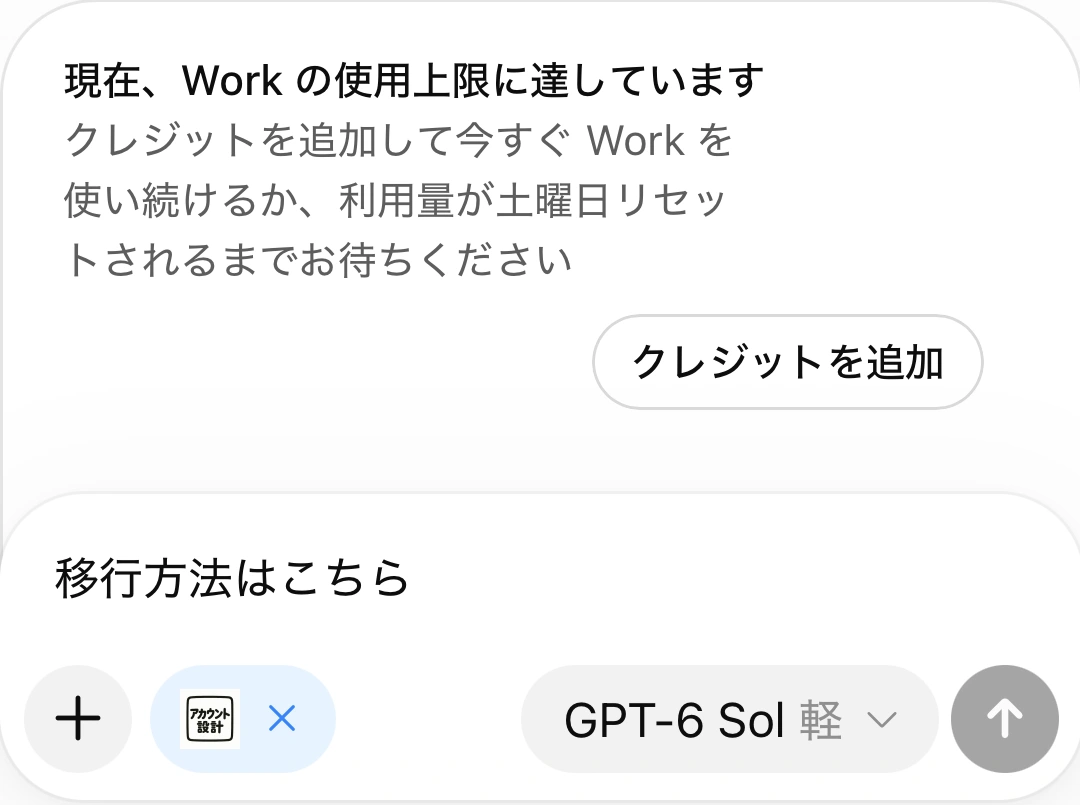
クレジットを追加するか、利用量のリセットを待つように表示されました。編集から進んだ画面でも、同じ上限表示が出ています。
そのため、今回確かめられたのは、移行完了の表示と、プラグインを選んだチャット画面までです。元のGPTsと同じように回答するか、教材の内容をきちんと引き継いでいるかは、まだ確かめられていません。
この使用上限は、共有できなかった理由とは別の話です。上限がリセットされれば、共有設定も変わる、という意味ではありません。
プラグイン全部が「自分専用」という意味ではない
ここは、今回の体験と公式の仕組みを分けておきます。
OpenAIには、プラグインを一般公開するための別の申請・審査の仕組みがあります。公開者の本人確認や事業者確認、掲載情報、テストケースなどを用意して提出するものです。スキルだけを含むプラグインも提出対象です。OpenAIのプラグイン公開手順(英語)
申請先、本人・事業者確認、提出するテストケース、承認後の公開操作は、AI CrewのGPTsの終了・プラグイン移行と一般公開申請の案内にまとめました。
また、チームやプロジェクト向けにマーケットプレイス経由で配布する方法も案内されています。OpenAIのプラグインの説明(英語)
だから、「プラグインという仕組みでは、他人が使う方法が一切ない」とは言いません。
僕が今回できなかったのは、案内どおりに移行して、これまでのGPTsと同じようにリンクを渡して使ってもらうことです。 公開申請を出して却下された話でもありません。移行画面の時点で一般公開は利用不可と表示され、移行後も非公開のままだった、という話です。
自分で使うAIを移すことと、受講生に配っていたAIを引き継ぐことでは、必要な条件が違います。
欲しかったのは、受講生が使い続けられる移行先
今回、実際に触ってはっきりしたのは、「移行が完了しました」という表示だけでは、配っていたAIの引っ越しは終わらないということでした。
受講生や教材の購入者に渡していたなら、その人たちが開けるか。最初の質問を送れるか。期待した回答が返るか。そこまでつながって、初めて移行できたと言えると思います。
僕自身は、教材の特典として配っていた5つのGPTsを、AIチャットつくーるへ移しています。教材内のリンク差し替えから、購入者への案内まで進めた記録には、その具体的な流れを残しました。
AI Crewのブログでも、GPTsの新規作成が止まった段階から、自分の仕事に合うAIやアプリをどう作るかを考えてきました。会社の企業向けのお知らせでも、業務のナレッジと手順を手元に持つ選択肢を紹介しています。今回の体験では、そこに「誰が使えるか」という確認が欠かせないと感じました。
AIチャットつくーるでは、作成したAIをリンクで共有し、受け取った人が会員登録・ログインして会話できます。リンク共有は購入者を自動で判定する仕組みではなく、利用枠は作成者の設定・プランに従います。
まずは、配っていたAIを一つ選び、受け取る側の流れまで確かめてみる。それだけでも、次の置き場所に何が必要かが見えてきます。