
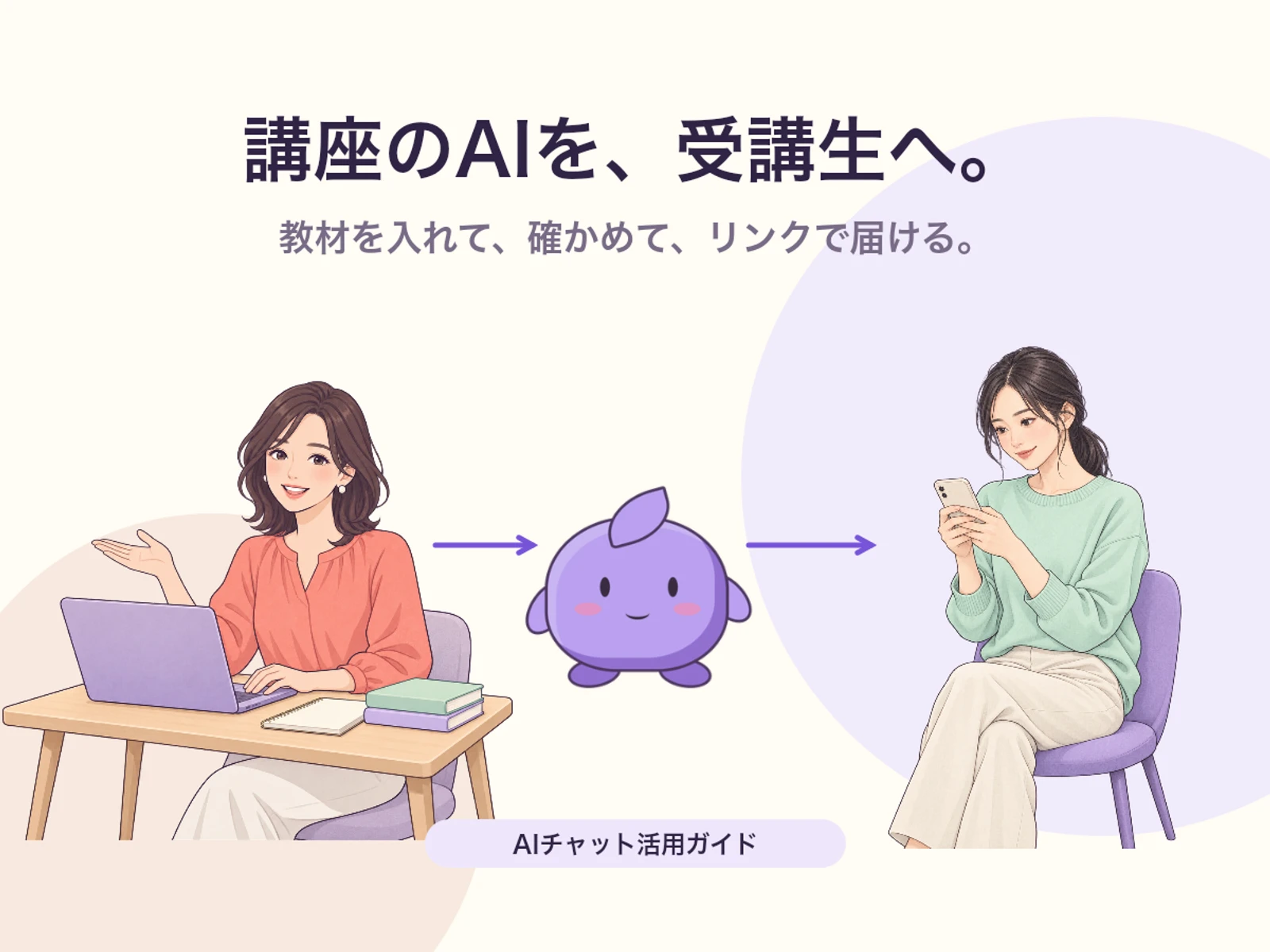

講座の教材でAIを作ったら、次は受講生が使える形にします。AIチャットつくーるでは、講師が共有リンクを渡し、受講生が会員登録・ログイン後に「このAIをゲットする」を押すと、質問を始められます。
ただ、リンクだけでは「何を聞けばいいのか」で止まることもあります。講座のどの場面で使うか、最初に何を質問するかも一緒に渡すと、受講生が試すところまで案内できます。
この記事では、架空の文章講座を例に、配布前の確認から受講生への案内までを説明します。実在する講座の導入事例や、質問対応が減ったという実績ではありません。
教材を読み終えた後の「ここが分からない」に使う
例えば、見出しの付け方を学ぶ講座で、受講生が課題を書いている場面です。教材を読み直すだけでは解決できなかった疑問を、教材に沿って答えるAIへ質問します。
| 場面 | 受講生が聞くことの例 | 講師が先に用意すること |
|---|---|---|
| 用語の意味を確認する | 「見出しの役割を、一つ例を付けて説明して」 | 用語を説明した教材 |
| 課題に取りかかる | 「見出しを考えるとき、最初に何をすればいい?」 | 練習の進め方 |
| 自分の案を見直す | 「この本文と見出しは、同じことを伝えていますか?」 | 講師が見る順番と判断基準 |
目指すのは、受講生が疑問を一つ解消して、自分の課題へ戻れることです。成績の確定や個別の契約判断など、講師が決めることまで任せる必要はありません。
まだAIを作っていない場合は、教材1本からチャットボットを作る手順から始められます。自分らしい判断の仕方を反映したい場合は、分身AIへ判断基準と回答例を渡す方法がつながります。
配布前に、答える範囲と費用負担を確かめる
最初は「自分だけ」で使い、教材にある質問・教材にない質問・情報が足りない質問を試します。教材にない内容を作って答えたり、受講生が何も示していないのに添削したりしないかを見ます。
確認は会話を実際に送って行います。自分で試す会話も作成者の利用枠を使うため、配布後の利用を含めて残量を確認しておきます。
| 確認すること | AIチャットつくーるでの扱い |
|---|---|
| 受講生の登録 | 会員登録・ログインが必要です。共有リンクから進めます。 |
| 受講生の有料契約 | 共有されたAIを使うために、AIチャットつくーるの有料プラン契約は必須ではありません。 |
| 会話の利用枠 | 作成者の利用枠を使います。作成者の全AI・全利用者で共有します。 |
| 利用できる回数 | 固定の会話回数ではなく、会話や資料の量などで利用枠の消費が変わります。 |
| 無料プランの枠 | 初回のおためしです。毎月自動で無料補充される枠ではありません。 |
| 共有の範囲 | 「リンクを知っている人」です。講座の在籍者を自動判定する仕組みではありません。 |
受講生の人数だけから、利用可能な回数や費用を決めつけないことが大切です。作成者はプラン画面で残量を確認し、公開されている料金プランと照らし合わせます。
講師がリンクを渡し、受講生がAIを受け取る
作成者側と受講生側の操作を、順番に並べると次のようになります。
| ステップ | 講師がすること | 受講生がすること |
|---|---|---|
| 1 | 配りたいAIの設定画面を開く。 | — |
| 2 | 初めて公開する場合は「公開する」から「リンクを知っている人」を選び、確定する。すでに公開済みなら「共有設定・リンク」で公開範囲を確認する。 | — |
| 3 | 共有リンクをコピーし、使い方の案内と一緒に渡す。 | — |
| 4 | — | 共有リンクを開き、AIの名前と説明を確認する。 |
| 5 | — | 未ログインなら「このAIとやり取りする」から会員登録・ログインし、同じAIの画面へ戻る。 |
| 6 | — | 「このAIをゲットする」を押す。 |
| 7 | — | 「会話を始める」から、最初の質問を送る。 |
すでに受け取ったAIでは「会話する」から進めます。受け取りは教材ファイルや設定をコピーする操作ではなく、講師が作ったAIを利用できるようにする操作です。
会員サイトの教材の末尾など、受講生が復習する場所へリンクを置けば、教材を読んだ流れで開けます。ただし、リンクが転送されると講座外の人にも届き得ます。共有範囲に合う資料だけを使い、対象外への転送を控えてほしいことも案内します。
リンクと一緒に「最初の質問」を渡す
次は架空の文章講座で使う案内文の例です。角括弧の部分は、自分の講座で実際に使うURLや連絡先へ置き換えます。
見出しの課題で迷ったときに使える、復習用AIを用意しました。
講座の「見出し」の教材をもとに、考え方や練習の進め方を確認できます。

使うリンク:[このAIの共有リンク]

1. リンクを開いて、会員登録・ログインします。
2. 「このAIをゲットする」を押します。
3. 「会話を始める」から、まず次の質問を送ってみてください。

「見出しを考えるとき、最初に何をすればいいですか?」

AIの回答は教材と照らし合わせて使ってください。
教材にない内容や講師の判断が必要なことは、[講座の質問窓口]へお願いします。
個人情報・秘密情報は入力せず、このリンクの対象外への転送は控えてください。
「会話のきっかけ」にも同じ質問を設定すると、受講生が文章を考えなくても最初の一問を選べます。教材の名前だけを書くより、「どんなときに何を聞くか」が伝わる問いにします。
受講生の会話を、講師が自動で読めるわけではない
AIを配った後、講師が受講生の質問をすべて見て添削できる、と考えないようにします。会話の閲覧範囲は次のとおりです。
- 会話した本人は、自分の会話履歴を確認できます。
- AIの作成者は、他の利用者の会話内容を閲覧できません。
- AIチャットつくーるのサービス運営者は、運営のために会話内容を確認できます。
- 本人が会話の共有リンクを渡した相手は、その共有範囲を閲覧できます。
AIを受け取るためのリンクと、会話の内容を見せるリンクは別です。回答について講師へ相談してもらう場合は、受講生から必要な箇所を伝えてもらいます。その際も、個人情報や秘密情報を含まない形にします。
また、内部設定やナレッジの原本を利用者向け画面にそのまま公開しない設計でも、資料の内容がAIの回答に現れる可能性はあります。 AIに入れる教材は、利用する権利と共有相手へ伝えてよい範囲を確認して選びます。
少人数に渡して、最初の質問まで確かめる
全員に案内する前に、協力してもらえる受講生に使ってもらい、次の点を確認します。これは進め方の提案で、導入効果を実測した結果ではありません。
- 入口:スマホでリンクを開き、会員登録・ログイン後に同じAIへ戻れたか。
- 最初の一問:案内文や「会話のきっかけ」から質問を送れたか。
- 回答:教材に沿っていて、次に何をすればよいか分かったか。
- 困ったとき:講師に聞くべき内容と、連絡先が分かったか。
「使えましたか?」だけで終えず、「どの操作で迷いましたか」「課題を進める参考になりましたか」と聞くと、次に直す箇所を選びやすくなります。質問文を変えるのか、教材を補うのか、配布時の案内を直すのかを分けて考えます。
共有を止める場合は、公開範囲を「自分だけ」に戻します。AI全体の共有が止まるため、利用中の受講生がいる場合は講座側でも案内します。利用できないという連絡が来たら、講師側で共有状態と利用枠を確かめます。
教材1本と、復習する場面を一つ選ぶ
最初に用意するのは、受講生が迷いやすい教材1本と、そこで聞きそうな質問です。講師が答えを確かめてから、共有リンクと最初の一問をセットで渡します。
作成の入力例は教材からAIを作る手順、回答を自分の基準へ近づける方法は分身AIの作り方で確認できます。