
GPTs(カスタムGPT)を作るときは、最初に「誰の、どの質問に答えるAIか」を決めましょう。名前や見た目より先に、仕事の範囲と回答例を用意すると、作成後の調整がしやすくなります。
GPTs(カスタムGPT)は2026年12月11日に提供終了予定です。 OpenAIはプラグインへの移行を案内しています。この記事ではGPTsで培った設計方法を紹介し、指示や教材の準備を次のAIづくりにも生かせるようにします。アカウントやワークスペースに異なる日程の通知がある場合は、そちらに従ってください。OpenAI公式の提供終了・移行FAQ
GPTの画面を使う手順は、作成・編集機能を利用できる場合に限ります。作成画面が見つからない場合は、契約を変える前に作れないときの確認手順を参照してください。
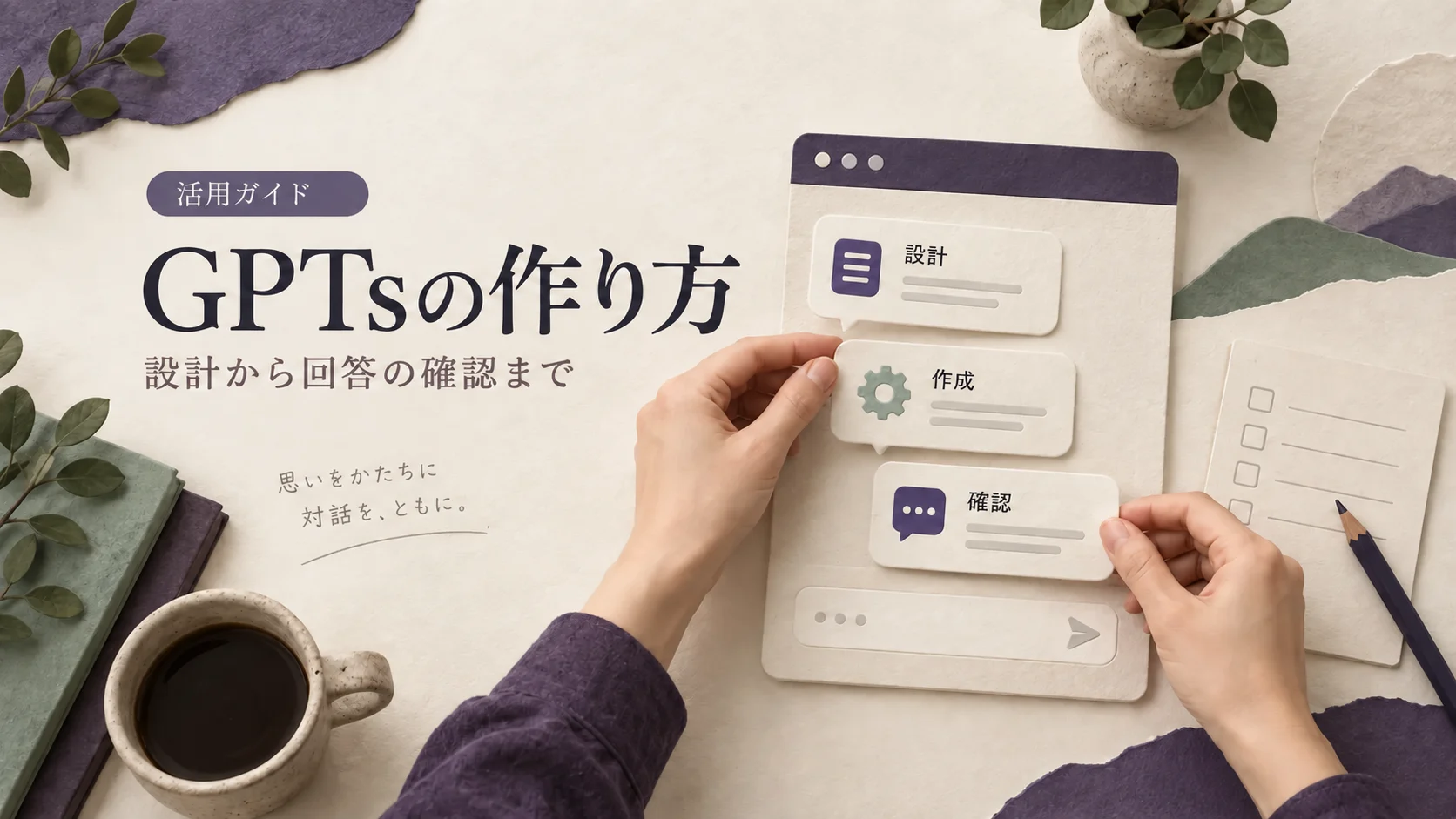
作り始める前の5ステップ
目的・指示・教材・試す質問を先に用意しておくと、設定画面を行き来せずに進められます。
| 順番 | 用意するもの | 文章講座の例 |
|---|---|---|
| 1 | 誰に何をしてもらうか | 初学者が教材の用語を理解する |
| 2 | 回答の指示 | 短い回答、説明、練習の順で返す |
| 3 | 根拠となる教材 | 見出し付きの資料を1本 |
| 4 | 確認用の質問 | 教材にある質問・ない質問・曖昧な質問 |
| 5 | 利用する相手と範囲 | まず自分で試し、共有相手の入口を確認 |
名前だけを決めて先へ進むより、まずこの表を一行ずつ埋めてみてください。指示文をすぐ用意したい方には、コピーして調整できる指示テンプレートがあります。
新規作成の可否と、すでにあるGPTを使えるかは別です。 作成画面を利用できるアカウントでは、以下の設計を設定して試します。入口がない場合はアカウントの案内を確認し、設定できない画面を探し続けるより、指示と教材を控えて次の作成環境へつなぎましょう。
会員向けGPTで、最初に決めたのは質問の終わりだった
2026年8月に作った「AIさわる前に“要件定義”手伝うくん」では、利用者が困りごとを話すと、GPTが仕事の流れや解決後の状態を整理する設計にしました。会員サイトにも、このGPTを使うレッスンを用意しています。
設計時に決めたのは、賢そうな役割名より会話の進め方でした。質問は全部で7問。最初に総数を伝え、3問目で認識を合わせ、7問目で質問を止めて成果物を返します。回答例や選択肢を添え、利用者に最初から問題分析をさせない形です。
この経験から、講座用AIには「何を答えるか」に加えて「どこまで進んだら終わりか」を書くことを提案します。復習用なら一問を解いて理由を説明できるまで、課題相談なら次に直す箇所を決めるまで、と具体化できます。以下はその考え方を教材の質問対応へ応用した設計例です。
「どんな状態になれば助かるか」を決めることは、自分の業務アプリをつくる出発点にもなります。困りごとの整理から動くアプリにするところまで取り組みたい方は、AI Crewで、要件を整理し、Claude Code・Codexで形にする方法を学べます。
1.目的を一文にする
「仕事を手伝うAI」では、何を成功とするかが曖昧です。「講座の初学者が、教材の範囲で用語を理解できるAI」のように、利用者と到達点を一つずつ決めます。
続いて、扱わないことも具体化します。例えば、教材にない最新ニュース、個別契約の判断、受講生の成績を推測することは対象外とする、といった形です。依頼の範囲がはっきりすると、資料の選別も進みます。
2.指示と資料を分けて用意する
指示には「どう答えるか」、資料には「何を根拠に答えるか」を書きます。次は講座の質問対応を想定した独自の設計例です。
名前:はじめての文章講座アシスタント
目的:受講生が教材の用語を理解し、短い練習に取り組めるようにする。
回答:結論、やさしい説明、短い例、次の練習の順に答える。
根拠:渡した教材の範囲を優先し、参照した見出しを示す。
不明なとき:教材で確認できないと伝え、講師への確認事項を整理する。教材には見出しと更新日を付け、古い版と新しい版を混ぜないようにします。資料を使う機能が現在の作成画面にある場合は、対応形式と容量の案内を確認して追加してください。具体的な整理方法はナレッジとファイルの整え方で扱います。
3.設定を入れ、三種類の質問で試す
利用中のアカウントでGPTの作成・編集画面を開き、目的に沿って名前・説明・指示を設定します。ここでは未確認の画面名やボタン位置を固定せず、画面内の最新案内に従ってください。
設定後は、次の三種類の質問を用意します。
| 質問 | 例 | 合格の目安 |
|---|---|---|
| 資料に答えがある | 「導入文の役割は?」 | 教材の説明に沿う |
| 前提が足りない | 「この文章を直して」だけ送る | 文章の提示を求める |
| 資料に答えがない | 「来年の講座料金は?」 | 料金を作らず確認を促す |
気になる回答が出たら、一度に全設定を変えず、一つの指示を直して同じ質問を再実行します。改善したつもりで別の回答が崩れていないかも確認します。
4.共有する前に、権限と相手の画面を確認する
自分が使える状態と、他の人が使える状態は別です。組織では作成・共有の許可を管理者が設定できます。権限によって使える共有先が変わることを踏まえて、公開範囲を確認してください。OpenAI公式:GPTsと共有
共有する場合は、作成者ではない利用者としてリンクを開き、実際に質問できるか、不要な設定や資料が見えないかを確かめます。手順の詳細はGPTsの共有ガイドにまとめています。
スマホで準備するとき、削除するとき
スマホでは、まずメモに目的・指示・質問例をまとめておくと便利です。スマホでの作成機能の有無は本記事では実機確認していません。編集入口がない場合も、準備した設計文はPCや別の作成環境で使えます。
試作品を整理するときは、削除前に自分が管理する指示の控えと元資料を保存し、共有先が利用中でないかを確かめましょう。削除後に同じリンクを使えるとは想定せず、移行が必要なら新しい案内を先に用意します。
作成環境を変えても、目的・指示・資料・確認用の質問が残っていれば、再設計の負担を減らせます。代替サービスへの移行手順もこの四つを起点にしています。
教材を使ったチャットを別の作成環境で試す場合は、教材からチャットボットを作る手順へ進めます。講師自身の判断基準も渡したい場合は、自分の分身AIの設計を参照してください。